Administrador De Servidores
parcial 15%
exposiciones talleres,participación,quiz 15%
total=30%
parcial 15%
exposiciones talleres,participación,quiz 15%
total=30%
parcial 20%
exposiciones talleres,participación,quiz 20%
total=30%
El señor educador nos hizo un recorrido por las instalaciones en donde estan montados los servidores y nos explico cada unos de los elementos junto con sus funcionalidades y procesos relacionados con el sitio web del itfip
consulta de la clase numero 1
Integrantes:
- David Andres Hernandez Campos
- Jhonathan Garzon Montealegre
nombre del docente:
- Jose Alexander Aguilar Bermudez
El día jueves 21 de agosto de 2015 se da la iniciación de la clase numero 1 Administrador de servidores, se establece el encuadre pedagógico o plan de estudios de la asignatura Administrador De Servidores encabezado por el docentes Jose Alexander Aguilar Bermudez, despues de este punto se genera los parametros evaluativos con el objectivo de presentar un servicio montado en la web:
- corte numero 1 porcentaje 30%
parcial 15%
exposiciones talleres,participación,quiz 15%
total=30%
- corte numero 2 porcentaje 30%
parcial 15%
exposiciones talleres,participación,quiz 15%
total=30%
- corte numero 3 porcentaje 30%
parcial 20%
exposiciones talleres,participación,quiz 20%
total=30%
El señor educador nos hizo un recorrido por las instalaciones en donde estan montados los servidores y nos explico cada unos de los elementos junto con sus funcionalidades y procesos relacionados con el sitio web del itfip
consulta de la clase numero 1
- que es un servidor de dominio.
es un componente indispensable de Internet que asocia nombres de equipo con direcciones IP, los registros dns se distribuyen en zonas; cada zona coincide con un dominio o rango de direcciones IP el servidor primario controla los contenidos de una zona los servidores segundarios son aquellos que proveen copias de la zona primaria actualizadas regularmente.
el servidor de dominio tambien se puede definir como un mapeo que ejecuta una conexión de nombre de dominio a través de una IP especifica en donde se indica el dominio mediante todo el trafico del dominio para el acceso a Internet
los servidores de nombre de todos los dominios se controlan a través de una cuenta de su registro,sedo no posee acceso ni control sobre los servidores de nombre de dominio de los dominios aparcados o publicados
en la siguiente ilustración se muestra el proceso en donde el usuario se conecta a un servidor de dominio(dns):

clase numero 2
miércoles, 26 de agosto de 2015
iniciación de la clase numero 2:viernes 28 de agosto
modelo osi y sus 7 capas

El modelo de interconexión de sistemas abiertos (OSI) tiene siete capas. Este artículo las describe y explica sus funciones, empezando por la más baja en la jerarquía (la física) y siguiendo hacia la más alta (la aplicación). Las capas se apilan de esta forma:
El tamaño y la complejidad de un protocolo de transporte depende del tipo de servicio que pueda obtener de la capa de transporte. Para tener una capa de transporte confiable con una capacidad de circuito virtual, se requiere una mínima capa de transporte. Si la capa de red no es confiable o solo admite datagramas, el protocolo de transporte debería incluir detección y recuperación de errores extensivos.
Así pues, la información del encabezado de la capa de transporte debe incluir información de control, como marcadores de inicio y fin de mensajes, para permitir a la capa de transporte del otro extremo reconocer los límites del mensaje. Además, si las capas inferiores no mantienen la secuencia, el encabezado de transporte debe contener información de secuencias para permitir a la capa de transporte en el extremo receptor re colocar las piezas en el orden correcto antes de enviar el mensaje recibido a la capa superior.
- Aplicación
- Presentación
- Sesión
- Transporte
- Red
- Vínculo de datos
- Física
CAPA DE TRANSPORTE
La capa de transporte garantiza que los mensajes se entregan sin errores, en secuencia y sin pérdidas o duplicaciones. Libera a los protocolos de capas superiores de cualquier cuestión relacionada con la transferencia de datos entre ellos y sus pares.El tamaño y la complejidad de un protocolo de transporte depende del tipo de servicio que pueda obtener de la capa de transporte. Para tener una capa de transporte confiable con una capacidad de circuito virtual, se requiere una mínima capa de transporte. Si la capa de red no es confiable o solo admite datagramas, el protocolo de transporte debería incluir detección y recuperación de errores extensivos.
La capa de transporte proporciona:
- Segmentación de mensajes: acepta un mensaje de la capa (de sesión) que tiene por encima, lo divide en unidades más pequeñas (si no es aún lo suficientemente pequeño) y transmite las unidades más pequeñas a la capa de red. La capa de transporte en la estación de destino vuelve a ensamblar el mensaje.
- Confirmación de mensaje: proporciona una entrega de mensajes confiable de extremo a extremo con confirmaciones.
- Control del tráfico de mensajes: indica a la estación de transmisión que "dé marcha atrás" cuando no haya ningún búfer de mensaje disponible.
- Multiplexación de sesión: multiplexa varias secuencias de mensajes, o sesiones, en un vínculo lógico y realiza un seguimiento de qué mensajes pertenecen a qué sesiones (consulte la capa de sesiones).
Así pues, la información del encabezado de la capa de transporte debe incluir información de control, como marcadores de inicio y fin de mensajes, para permitir a la capa de transporte del otro extremo reconocer los límites del mensaje. Además, si las capas inferiores no mantienen la secuencia, el encabezado de transporte debe contener información de secuencias para permitir a la capa de transporte en el extremo receptor re colocar las piezas en el orden correcto antes de enviar el mensaje recibido a la capa superior.
Capas de un extremo a otro
A diferencia de las capas inferiores de "subred" cuyo protocolo se encuentra entre nodos inmediatamente adyacentes, la capa de transporte y las capas superiores son verdaderas capas de "origen a destino" o de un extremo a otro, y no les atañen los detalles de la instalación de comunicaciones subyacente. El software de capa de transporte (y el software superior) en la estación de origen lleva una conversación con software similar en la estación de destino utilizando encabezados de mensajes y mensajes de control.CAPA DE APLICACIÓN
El nivel de aplicación actúa como ventana para los usuarios y los procesos de aplicaciones para tener acceso a servicios de red. Esta capa contiene varias funciones que se utilizan con frecuencia:- Uso compartido de recursos y re dirección de dispositivos
- Acceso a archivos remotos
- Acceso a la impresora remota
- Comunicación entre procesos
- Administración de la red
- Servicios de directorio
- Mensajería electrónica (como correo)
- Terminales virtuales de red
consulta de la clase numero 2
Tipos de particionamiento?
Antes de hablar de los particionamientos, habrá que saber que es una partición.
Qué es una partición?
Una partición es el método que usamos para dividir de forma lógica un disco duro(pero solo tenemos físicamente un disco)
Motivos para particionar un disco?
Habitualmente particionamos el disco duro por:
Como particionar un disco duro? Para crear estas particiones usamos un software de particionamiento, del cual se habla en la sección correspondiente. |

Tipos de particionamientos:
Y volviendo al tema que pertoca, hablaré de los 3 tipos de particionamientos:
Antes de empezar a hablar de los tipos, debo recalcar la diferencia entre el formato(ntfs,fat,ext3,...)y los tipos de partición(primaria,extendida y lógica), ya que suelen confundirse. Al crear una partición,esta debe ser de un tipo y un formato determinado(primaria de formato ntfs por ejemplo).
-Primaria:Como el propio nombre indica es la principal y la forma mas básica de un disco duro al ser formateado. Solo puede haber 4 particiones primarias o 3 primarias y una extendida
.-Extendida:Si la primaria es la principal, la extendida seria la secundaria. A diferencia de las primarias, puede haber 1 partición extendida, y dentro de esta puedes meter particiones lógicas. Y que no puede soportar un formato de archivo directamente.
-Lógica:Estas se encuentran dentro de las particiones extendidas ocupando parte o la totalidad de esta. Como a las primarias se les asigna un formato de archivos y una unidad(C:,D:,F:,...). Solo puede haber 23 particiones lógicas dentro de la extendida, aunque Linux impone 15(incluyendo primarias)
sistemas de ficheros
En GNU/Linux
- /bin, contiene los ejecutables (binarios) esenciales para el sistema. Si observamos su contenido encontraremos los comandos más básicos.
- /boot, aquí están los archivos usados por el sistema durante el arranque, incluida la imagen del núcleo.
- /dev, almacena los controladores (device drivers o device files) para el acceso a los dispositivos físicos del disco, como el ratón, las tarjetas, el escáner, etc.
- /var, suele contener información variable, tanto generada por el propio sistema como por los usuarios. Contiene algunos subdirectorios interesantes:
- /var/lock, alberga los ficheros de bloqueo para indicar al sistema que un determinado dispositivo es inaccesible cuando está siendo usado por alguna aplicación.
- /var/log, es la bitácora del sistema, puesto que aquí se almacenan los registros detallados de toda la actividad desarrollada en el transcurso de una sesión de trabajo.
- /var/spool/, contiene información preparada para ser transferida, por ejemplo, los trabajos de impresión o los mensajes de correo.
- /lib, contiene las librerías usadas por diferentes aplicaciones, evitando que cada programa incluya las suyas propias con la consiguiente redundancia de ficheros.
- /etc, es el directorio destinado para almacenar todos los archivos de configuración del sistema.
- /home, contiene el árbol de directorios propio de cada usuario del sistema. Encontraremos un subdirectorio para cada usuario, lo que en el entorno gráfico se llama Carpeta personal. Es una buena costumbre situar este directorio en una partición independiente para salvaguardar los datos en caso de catástrofe o para reinstalar completamente un sistema distinto respetando el trabajo anterior.
- /sbin, aloja comandos esenciales de administración del sistema, normalmente reservados al administrador.
- /usr, donde se almacenan las aplicaciones y recursos disponibles para todos los usuarios del sistema. Destacaremos:
- /usr/bin, contiene la mayoría de programas y comandos a disposición de los usuarios.
- /usr/share, suele contener datos compartidos independientes de la máquina, como la documentación de los programas o colecciones de imágenes para el escritorio.
- /tmp, es un directorio temporal usado generalmente por las aplicaciones para almacenar algunos ficheros en tiempo de ejecución.
- /media, cuando montamos un CD-ROM, una memoria USB o un disquete se crea aquí automáticamente un subdirectorio.
- /media/cdrom0 para la primera unidad de CD-ROM.
- /media/disk para los llaveros de memoria USB.
- /media/floppy para el disquete.
- FAT: proviene de ("File Allocation Table"), que significa tabla de localización de archivos. Esta tabla se mantiene en el disco duro de nuestro ordenador, y contiene un mapa de toda la unidad de forma que "sabe" donde está cada uno de los datos almacenados.Cuando se escribe un nuevo fichero al disco duro, este es guardado en uno o más clusters, dependiendo del tamaño del fichero (archivo). Los tamaños típicos del cluster son 2.048 Bytes, 4.096 Bytes o 8.192 Bytes. El sistema operativo crea una entrada de FAT por cada nuevo fichero, graba y almacena la posición del cluster (o clusters) donde se ha guardado. Cuando queremos leer un fichero, el sistema operativo busca en la FAT la posición del mismo para su ejecución.
Las primeras versiones de Microsoft® Ms-DOS® usaban la clásica FAT 16, con tamaños máximos de 16 bits; esto limitaba la capacidad total del disco duro a 512 MB, asumiendo el mayor tamaño de cluster (8.192 Bytes). Con la aparición de la versión 5.0 y las primeras de Windows 95 podían llegar a manejar discos duros de un máximo de 2 GB (4x512 Bytes), también las memorias USB actuales utilizan este sistema de archivos. Los sistemas operativos PC-DOS, Ms-DOS, Windows 3.11 y Windows 95 de Microsoft® solo reconocen el sistema de archivos FAT y el CDFS utilizado en CD-ROM.
El sistema de archivos de Windows 98 y Windows Millenium de Microsoft
- FAT32: proviene de ("File Allocation Table 32"), que significa tabla de localización de archivos a 32 bits. Es el sistema de archivos que se empezó a usar a partir de la versión OSR2 de Microsoft Windows 95, la cuál tiene una mejor manera de almacenar los datos con respecto a la FAT 16 ya que puede manejar discos duros de hasta 2 Terabytes. Se utiliza básicamente con Microsoft®Windows 98 y microsoft y windows Los sistemas operativos Windows 98 y ME de Microsoft® reconocen el sistema de archivos FAT, FAT32, el CDFS utilizado en CD-ROM y el UDF utilizado en DVD-ROM.
El sistema de archivos de Windows XP, Windows Vista y Windows 7 de Microsoft
- NTFS: proviene de ("New Tecnology File System"), que significa sistema de archivos de nueva tecnología, utilizado en la plataforma Windows NT®. Permite accesos a archivos y carpetas por medio de permisos, no es compatible con Linux (solo lee, y difícilmente escribe), ni con Ms-DOS®, ni Windows 95, ni Windows 98 y tampoco puede accedería, tiene formato de compresión nativa, permite encriptación, soporta 2 TB, no se recomienda en sistemas con menos de 400 MB. Se utiliza para Microsoft® Windows XP y Microsoft® Windows Vista y windows 7. Los sistemas operativos Windows XP, Vista y 7 de Microsoft® reconocen el sistema de archivos FAT, FAT32, NTFS, el CDFS utilizado en CD-ROM, el UDF utilizado en DVD-ROM y el LFS para discos sin registro de arranque maestro.
- EXFAT: proviene de ("EXtended File Allocation Table"), que significa tabla de localización de archivos extendida, el cuál se diseño para su uso en dispositivos de almacenamiento electrónico basados en el uso de tecnología de memoria NAND, tales como memorias USB y unidades SSD, para ser utilizado con versiones de Microsoft® Windows CE, es importante mencionar que Windows Vista y 7 tienen soporte para el formateo con este sistema de archivos, al igual que MacOS® y Linux. Una característica importante es que Permite almacenar hasta 1000 archivos en una carpeta.
Fuente: http://www.informaticamoderna.com/Sistema_arch.htm

Función de controlador de dominio
configurar un controlador de dominio

Los controladores de dominio almacenan datos y administran las interacciones entre el usuario y el dominio, como los procesos de inicio de sesión, la autenticación y las búsquedas de directorio. Si ha pensado utilizar este servidor para proporcionar el servicio de directorio Active Directory a los usuarios y equipos de la red, configure este servidor como controlador de dominio.
Para configurar un servidor como un controlador de dominio, instale Active Directory en el servidor. Hay cuatro opciones en el Asistente para instalación de Active Directory. Se puede crear un controlador de dominio adicional en un dominio existente, un controlador de dominio para un nuevo dominio secundario, un controlador de dominio para un nuevo árbol de dominios o un controlador de dominio para un nuevo bosque.
Para configurar un servidor como un controlador de dominio, instale Active Directory en el servidor. Hay cuatro opciones en el Asistente para instalación de Active Directory. Se puede crear un controlador de dominio adicional en un dominio existente, un controlador de dominio para un nuevo dominio secundario, un controlador de dominio para un nuevo árbol de dominios o un controlador de dominio para un nuevo bosque.
clase numero 3
el dia 31 de agosto de 2015 se da la iniciación de la clase numero 3 Administrador de servidores, en donde el docente nos dio a conocer las siguientes temáticas que se impartió o se desarrollo en la clase:
=>Instalacion de Windows Server 2012 R2.
=>directorio activo en linux.
=>pasos de instalación de Windows Server 2012 R2
paso numero 1: se enciende la maquina virtual y se configura con el medio de instalacion en este caso es la imagen ISO de Windows Server 2012 R2

paso numero 2: tan pronto se muestre la imagen de instalación se vera la primera interfaz gráfica que pregunta el lenguaje de instalación, el formato de fecha y hora, y la configuración del teclado.

paso numero 3: presionamos la opción siguiente

paso numero 4: click en la opción instalar

paso numero 5: Arranca el proceso…

En este caso, es necesario escribir el número de licencia para poder continuar, este número consta de 16 dígitos y es el que se obtuvo al descargar el software.

paso numero 6: Una vez se escriba se presiona Next (el número que aparece en la imagen no es válido, es necesario usar el que el sitio web le entregó para la instalación)

paso numero 7: Bueno, nos vamos a ir por el proceso de instalación de la versión Core, que no tiene modo gráfico y poco a poco vamos a ver cómo agregarle modo gráfico si es necesario y cómo personalizarla estando en ambiente Core.

Seleccionamos Core y presionamos Next

paso numero 8: click en aceptar los términos de licencias y siguiente

paso numero 9: Como es una instalación por primera vez, seleccionamos Personalizado: Instalar Windows solamente (avanzado)

paso numero 10: Como en este ejemplo tenemos un sólo disco, presionamos siguiente

El proceso arranca, debemos esperar a que termine

paso numero 11: Apenas finalice ya tenemos una máquina instalada. Si está en una máquina física puede presionar CTRL+ALT+SUPR para iniciar sesión o si es una virtual se le puede enviar CTRL+ALT+FIN

paso numero 12: Ahora es necesario cambiar la contraseña de administrador

paso numero 13: Presione OK y escriba una contraseña fuerte

paso numero 14: Una vez asignada la contraseña presione Enter (algo muy diferente a 123456, por favor…)

¡Presione OK y listo!
Ahora se verá algo similar a lo siguiente:

Bueno, la instalación en realidad es muy sencilla y no tiene mucho misterio. Lo más interesante es lo que viene después, como por ejemplo parametrizar la máquinas en cuanto a hostname y configuraciones de red.
Ahora lo vamos a hacer usando Powershell, pues si observamos esta máquina tiene un nombre aleatorio y una dirección IP APIPA

paso numero 15: Para hacer los cambios deseados, empezamos invocando Powershell desde la línea de comandos, basta escribir powershell y Enter

paso numero 16: Apenas esté en Powershell se ve el prompt PS. Lo primero que vamos a hacer es cambiar el nombre de la máquina usando el comando Rename-Computer

En este ejercicio le voy a poner a la máquina el nombre SERVER2012-01. Apenas ejecute el comando el sistema me pide ser reiniciado

paso numero 17: Para reiniciar la máquina uso el comando Restart-Computer

Espero que se reinicie y ya tengo cambiado el nombre.
paso numero 18: Ahora vamos a cambiar los parámetros de red, empezando por la dirección IP, pero antes de ellos necesitamos saber cuántos adaptadores hay en la máquina y cuál es su nombre, para ello usamos el comando Get-NetAdapter

paso numero 19: Ya sabemos que nuestra interfaces se denomina Ethernet, entonces ya podemos asignar la IP de la siguiente manera:

El comando completo es
New-NetIPAddress –IPAddress 192.168.0.99 -InterfaceAlias "Ethernet" -DefaultGateway 192.168.0.1 –AddressFamily IPv4 –PrefixLength 24
Vamos a asignar la IP 192.168.0.99 a la interfaces denominada Ethernet con máscara de red /24 (255.255.255.0) y Default Gateway 192.168.0.1
Este cambio se aplica de manera inmediata y si escribimos IPCONFIG vemos la IP ya asignada a la máquina

paso numero 20: Ahora vamos a cambiar los parámetros de DNS de la interfaces de red

Para ello usamos el comando
Set-DnsClientServerAddress -InterfaceAlias "Ethernet" -ServerAddresses 192.168.0.100
Aquí le decimos al sistema que el DNS de la interface Ethernet corresponde a la IP 192.168.0.100, noten la importancia de usar antes el comando Get-NetAdapter para conocer el nombre de la interface de red.
paso numero 21: Finalmente podemos verificar los parámetros que cambiamos con IPCONFIG / ALL

=>directorio activo en linux
¿que es?
Servicios
de directorio es una base de datos distribuida que permite almacenar
información relativa a los recursos de una red con el fin de facilitar su
localización y administración.
¿estructura lógica?
Implica
definir las relaciones entre los contenedores del directorio. Estas relaciones
pueden basarse en requisitos administrativos, como la delegación de autoridad,
o pueden venir definidas por requisitos operativos, como la necesidad de
controlar la replicación.
¿espacio de nombres?
Un
espacio de nombres es un área designada que tiene límites específicos donde se
puede resolver un nombre lógico asignado a un equipo. El uso principal de un
espacio de nombres es organizar las descripciones de los recursos para permitir
a los usuarios localizarlos por sus características o propiedades. La base de
datos del directorio para un espacio de nombres determinado se puede usar con
el fin de localizar un objeto sin conocer su nombre. Si un usuario sabe el
nombre de un recurso, puede consultar información útil acerca de ese objeto.
clase numero 4
El día jueves 4 septiembre 2015 se da la iniciación de la clase numero 4 Administrador de servidores, en donde el docente nos dio a conocer las siguientes temáticas que se impartió o se desarrollo en la clase:
=>Sistemas de archivos en linux.
=>Estructuras de directorios en linux.
=>Sistemas de archivos en linux
un sistema de archivos de linux tiene como función establecer los mecanismos para acceder a los datos que contiene y permite o no el acceso a dichos datos en determinadas circustancias y en tal caso de alguna inconsistencia posibilita medios para su respectiva restauración.
cabe resaltar que dentro de una particion extendida puede haber todas las particiones logicas que uno quiera. cada particion puede contener un sistema de archivos diferentes.
Existen diferentes sistemas de archivos y cada sistema operativo soporta diferentes sistemas de ficheros, algunos de ellos son los siguientes:
- Ext2: el primer sistema de archivos diseñado expresamente para Linux.
- Ext3: versión mejorada de Ext2, ampliamente utilizada en distribuciones Linux
- Ext4: nuevo sistema de ficheros para Linux evolucionado de Ext3 algunas de sus ventajas con respecto a este último son:
- Aumento del tamaño del sistema de ficheros a 1 Exabay = 2^20 Terabyte y del tamaño máximo por archivo (16 Tb).
- Número ilimitado de directorios frente a los 32.000 de Ext3
- Mayor velocidad en la creación y borrado de ficheros
- XFS: Implementado para sistemas Unix, rápido acceso para grandes cantidades de datos y altas velocidades, pero lento en ficheros pequeños. Se utiliza en grandes servidores y donde se maneje mucha información.
- ReiserFS: Sistema de archivos diseñado e implementado por la empresa Namesys, liderado por Hans Reiser. Es soportado por Linux y otros sistemas operativos (algunos a través de implementaciones muy inestables).
- Fat16/Fat32: Sistemas Dos/Windows 95, Windows 98, este sistema de archivos produce una gran fragmentación del disco.
- NTFS: sistema de archivos implementado para los sistemas operativos Windows Xp/2000/2003 server y Vista.
=>Estructuras De Directorios En Linux
en el sistema de ficheros de linux existen subjerarquias de directorios que cumplen con las funciones de almacenamiento y organización del sistema. estos directorios se clasifican de la siguiente manera:
- estáticos: es aquel sistema de archivos que no sufren cambios sin la intervención del administrador pero pueden ser elegidos por otros usuarios (/bin,/sbin,/opt,/boot,/usr,/bin).
- dimanicos: contienen archivos que son relativos que se pueden leer y escribirse contiene configuraciones y documentos(/bar,/mail,/var/spool,/var/run,/var/lock/,home).
- compartidos: son aquellos archivos que se encuentran en un computador y usarse en otro computador o compartirse entre usuarios.
- restringidos: contienen ficheros que no se pueden compartir solo se pueden modificar por la acción del administrador(/etc,/boot,/var/run,/var/look).
en la siguiente ilustración se ve de manera clara y detallada la jerarquizacion de los directorios en el sistema de linux:
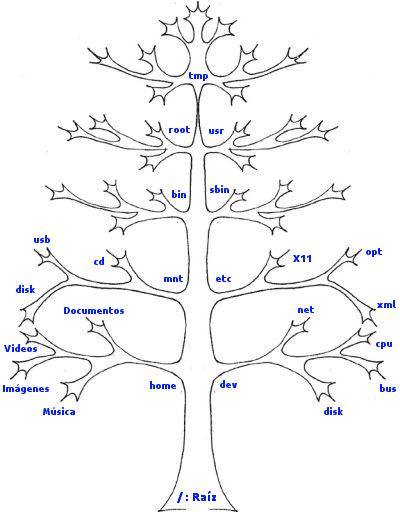
en la siguiente imagen se explica de manera clara y sencilla la funcionalidad de los directorios en el sistema de linux:


No hay comentarios:
Publicar un comentario